
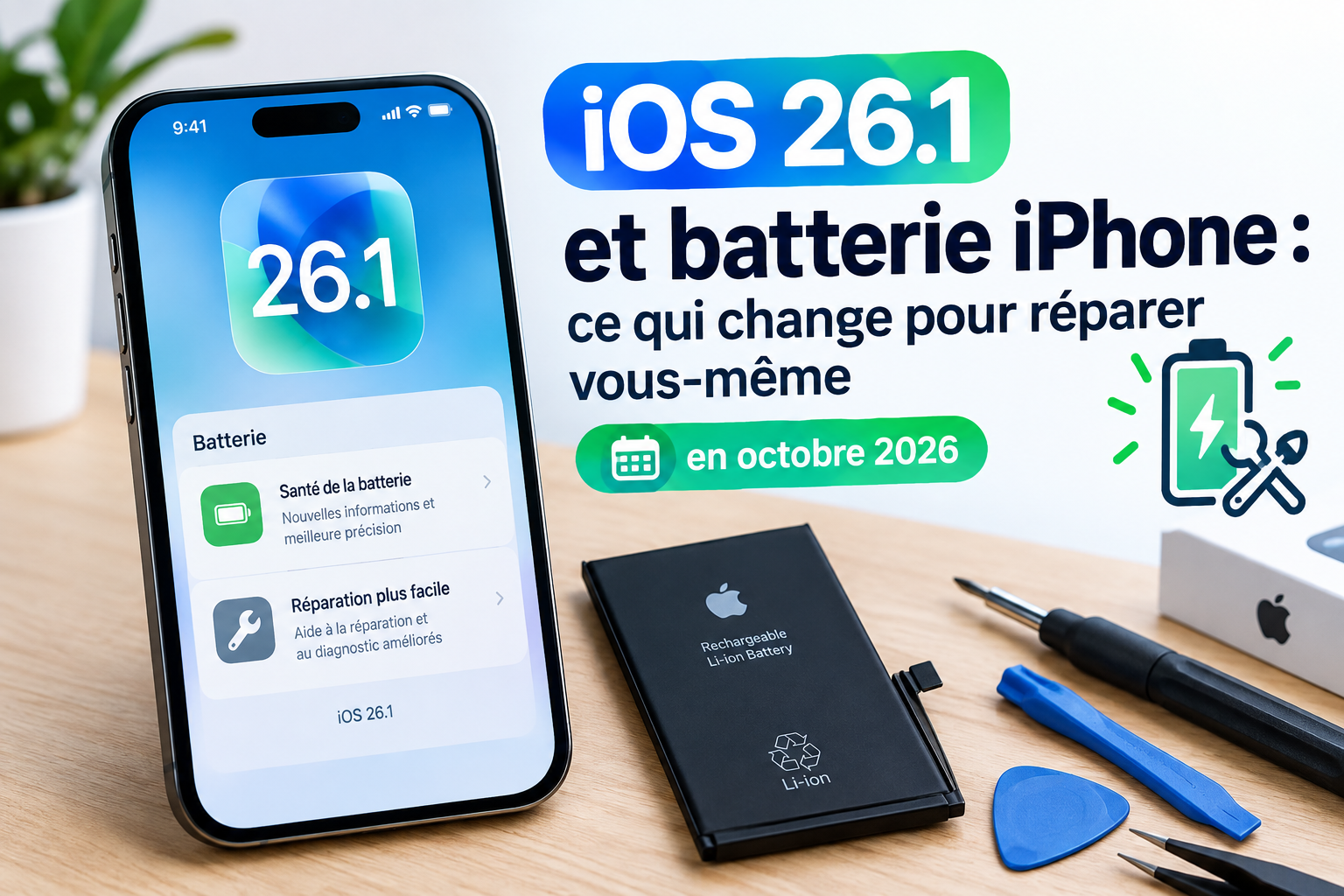
iOS 26.1 et batterie iPhone : ce qui change pour réparer vous-même en octobre 2026
Article mis à jour le 1er octobre 2026
En octobre 2026, iOS 26.1 fait évoluer l’affichage de l’état de la batterie (Battery Health) ainsi que le système de pairage des pièces sur iPhone. De nombreux lecteurs se demandent donc s’ils peuvent toujours remplacer leur batterie eux-mêmes sans perdre les informations sur son état. La réponse est oui : cette opération reste possible. Dans cet article, nous détaillons les changements et vous expliquons comment procéder sur les iPhone 13, 14, 15 jusqu’au 18.
Ce qui change réellement avec iOS 26.1
Avec cette mise à jour, Apple fait évoluer l’indicateur de capacité maximale accessible dans Réglages > Batterie > État et charge. Ainsi, lorsque le système ne reconnaît pas la batterie installée comme une pièce d’origine Apple, il peut afficher un message informatif à la place du pourcentage habituel.
Ce message est lié au système de pairage, qui assure une calibration logicielle entre la batterie et la puce interne du téléphone. D’après les premiers retours, iOS 26.1 rend l’avertissement plus visible qu’auparavant. Toutefois, celui-ci reste informatif : il n’empêche pas de passer des appels, de recharger l’appareil ou d’utiliser normalement le téléphone.
Tous les iPhone compatibles avec iOS 26.1 peuvent être concernés, des modèles 18 aux générations plus anciennes, y compris l’iPhone 12 et les modèles antérieurs. Il faut néanmoins distinguer deux situations : un message d’avertissement relève de l’affichage, tandis qu’un blocage fonctionnel reste exceptionnel et n’a pas fait l’objet d’une confirmation généralisée.
Peut-on encore changer sa batterie soi-même ?
Oui, vous pouvez toujours remplacer vous-même la batterie de votre iPhone. Après l’installation, une batterie compatible de bonne qualité continue généralement de fonctionner normalement sous iOS 26.1. Cependant, l’écran « État et charge » peut parfois afficher la mention « Non vérifié » plutôt qu’un pourcentage précis. L’iPhone peut ensuite recalibrer son indicateur au fil de quelques cycles de charge.
Le type de pièce installé joue également un rôle. Les batteries neuves d’origine (Service Pack) sont généralement reconnues sans afficher de message. À l’inverse, une batterie compatible peut déclencher l’avertissement décrit précédemment. Quant aux pièces reconditionnées, elles se comportent comme des pièces d’origine lorsqu’elles conservent la puce d’origine.
En pratique, le principal point de vigilance concerne moins le logiciel que le montage. En effet, un connecteur mal clipsé ou une nappe endommagée peut déclencher de faux messages d’erreur. Pour limiter ce risque, suivez pas à pas un tutoriel complet pour changer la batterie de votre iPhone.
Comment changer la batterie de son iPhone, étape par étape
Même si certains détails varient selon le modèle, vous pouvez suivre ces grandes étapes :
- Sauvegardez votre iPhone (iCloud ou ordinateur) et éteignez-le complètement.
- Retirez les deux vis pentalobe en bas de l’écran.
- Décollez l’écran avec une ventouse et un médiator, sans forcer.
- Déconnectez la batterie en premier, avant toute autre manipulation.
- Tirez délicatement sur les languettes adhésives pour retirer l’ancienne batterie, sans jamais percer la cellule.
- Installez la nouvelle batterie, reconnectez le connecteur, puis rallumez le téléphone.
Comme les vis et les connecteurs diffèrent légèrement d’un modèle à l’autre, consultez votre patron d’aide au montage avant de commencer. Préparez également le bon kit d’outils pour la réparation de votre iPhone. Enfin, choisissez une batterie adaptée à votre appareil : iPhone 13, iPhone 14 ou iPhone 15.
Si vous avez un doute pendant le montage, vous pouvez aussi solliciter une assistance en visio gratuite, qui vous accompagne en direct.
✅ À retenir
- iOS 26.1 change l’affichage de la batterie, pas la possibilité de la remplacer vous-même.
- Un message « Non vérifié » est informatif, pas bloquant pour l’usage du téléphone.
- Un montage soigné du connecteur évite 90 % des faux messages après remplacement.
FAQ
Avec iOS 26.1, peut-on toujours changer soi-même la batterie de son iPhone ?
Oui, vous pouvez toujours remplacer vous-même la batterie. iOS 26.1 modifie l’affichage de l’état de la batterie et rend le message de pairage plus visible ; toutefois, ces changements ne bloquent ni le remplacement ni l’utilisation normale du téléphone avec une batterie compatible.
Que signifie le message « Non vérifié » affiché dans Réglages après un remplacement de batterie ?
Ce message est lié au système de pairage, qui assure une calibration logicielle entre la batterie et la puce interne. Il apparaît lorsque l’iPhone ne reconnaît pas la batterie comme une pièce d’origine Apple. Il reste toutefois informatif et n’empêche pas de passer des appels, de recharger l’appareil ou d’utiliser normalement le téléphone.
Ce message d’avertissement disparaît-il avec le temps ?
Dans certains cas, l’indicateur se recalibre après quelques cycles de charge. L’écran « État et charge » peut alors afficher de nouveau un pourcentage précis au lieu de la mention « Non vérifié ».
Toutes les batteries de remplacement affichent-elles ce message après iOS 26.1 ?
Non, toutes les batteries ne déclenchent pas cet avertissement. L’iPhone reconnaît généralement les batteries neuves d’origine (Service Pack) sans afficher de message. De leur côté, les pièces reconditionnées se comportent comme des pièces d’origine lorsqu’elles conservent la puce d’origine. En revanche, les batteries compatibles peuvent afficher l’avertissement.
Quels iPhone sont concernés par ce changement d’affichage avec iOS 26.1 ?
Le changement concerne tous les iPhone compatibles avec iOS 26.1, des modèles 18 aux générations plus anciennes, y compris l’iPhone 12 et les modèles antérieurs.
Quelle est la cause la plus fréquente des faux messages d’erreur après un remplacement de batterie ?
Le montage constitue le principal point de vigilance. En effet, un connecteur mal clipsé ou une nappe endommagée peut provoquer de faux messages d’erreur. En prenant soin de bien installer les composants, vous réduisez fortement ce risque.
Quelles sont les étapes principales pour changer la batterie de son iPhone ?
Commencez par sauvegarder votre iPhone, puis éteignez-le. Retirez ensuite les vis pentalobe et décollez l’écran à l’aide d’une ventouse et d’un médiator. Déconnectez toujours la batterie avant toute autre manipulation. Retirez l’ancienne batterie en tirant délicatement sur les languettes adhésives, sans percer la cellule. Enfin, installez la nouvelle batterie, reconnectez-la et rallumez le téléphone.
Existe-t-il de l’aide si je rencontre une difficulté pendant le montage ?
Oui. Si vous rencontrez une difficulté, une assistance en visio gratuite peut vous guider en direct pendant le remplacement.