

Changer l’écran de son MacBook Pro ou Air en 2026 : guide complet
Un écran fissuré, des lignes colorées ou un rétroéclairage qui clignote ? Pas besoin de passer par l’Apple Store. Changer l’écran d’un MacBook Pro ou Air à la maison est tout à fait possible, à condition de choisir la bonne pièce et de suivre les bonnes étapes. On vous explique tout, avec des exemples concrets sur des modèles récents.
Avant de changer l’écran : ce qu’il faut savoir
Chaque MacBook a son propre bloc écran, identifié par une référence précise selon le modèle et l’année. Un écran de MacBook Air 13″ ne va pas sur un Air 15″, et un écran de Pro 2016 n’est pas compatible avec un Pro 2021. Vérifier la référence exacte de votre appareil est donc la première étape indispensable.
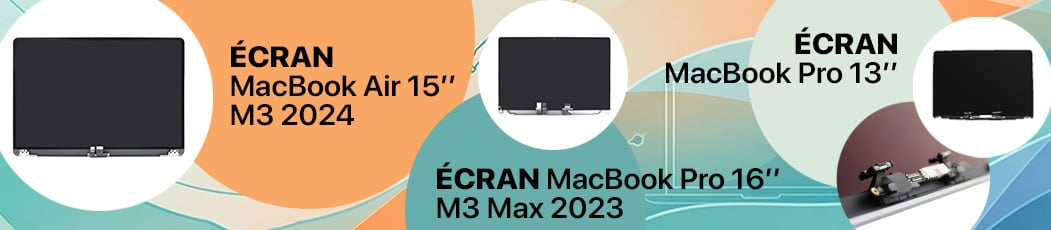
Sur les MacBook récents, l’écran intègre souvent la nappe True Tone, la caméra et parfois le micro. C’est le cas par exemple du MacBook Air 15 pouces M2 (A3114, 2024), dont le bloc écran complet remplace en une seule fois la dalle, la caméra et la nappe interne.
Sur des modèles plus anciens comme le MacBook Pro 15″ A1707 (2016), l’écran est également un bloc complet, mais la procédure de démontage diffère légèrement à cause du châssis et des vis pentalobes spécifiques à cette génération.
Les étapes pour changer l’écran, modèle par modèle
La méthode générale reste similaire sur tous les MacBook, mais les détails changent selon l’année. Voici les grandes étapes :
- Éteindre le MacBook et débrancher toute alimentation
- Retirer les vis du fond de l’appareil (souvent pentalobes)
- Déconnecter la batterie en premier, pour éviter tout court-circuit
- Débrancher les nappes de l’écran (vidéo, caméra, capteur Hall)
- Retirer les charnières puis installer le nouveau bloc écran
Sur un MacBook Air 15″ M2 (A3114), l’opération est facilitée par un châssis en aluminium unibody assez accessible, mais la nappe True Tone demande de la précision au reconnectage.
Sur un MacBook Pro 15″ A1707 (2016), le démontage est un peu plus technique à cause du Touch Bar et de la disposition interne. Un tutoriel dédié au MacBook Pro 15″ A1707 vous guide pas à pas pour éviter d’endommager les nappes fragiles autour de la charnière.
Conseils pratiques pour réussir sa réparation
Changer un écran de MacBook demande de la méthode, mais pas forcément d’expérience préalable. Quelques réflexes simples évitent la majorité des erreurs.
- Travaillez sur une surface propre, avec un bon éclairage
- Photographiez chaque étape avant de débrancher une nappe
- Utilisez un tournevis pentalobe adapté, pas un tournevis générique
- Ne forcez jamais sur une nappe : elle se déclipse toujours dans un sens précis
- Vérifiez la référence exacte de votre modèle avant d’acheter la pièce
Profitez-en aussi pour vérifier l’état de la batterie : sur un MacBook ouvert, c’est souvent le bon moment pour anticiper un futur changement, surtout sur les modèles de plus de 4-5 ans comme le Pro 2016.
Si un doute persiste sur une étape, mieux vaut suivre un tutoriel vidéo complet plutôt qu’improviser : un mauvais débranchement de nappe peut endommager la carte mère, bien plus coûteuse qu’un écran. Nous vous conseillons également de consulter notre article sur l’optimisation de la batterie de votre MacBook. pour profiter au mieux de votre équipement.
✅ À retenir
- Vérifiez toujours la référence exacte de votre MacBook avant d’acheter l’écran
- Débranchez la batterie en premier pour travailler en sécurité
- Suivez un tutoriel adapté à votre modèle (Air 15″ M2, Pro 15″ A1707, etc.)
Trouvez la pièce compatible avec votre MacBook et lancez-vous
FAQ
Peut-on changer soi-même l’écran d’un MacBook Pro ou Air sans passer par l’Apple Store ?
Oui, c’est tout à fait possible à la maison, à condition de choisir la pièce correspondant exactement à votre modèle et de suivre les bonnes étapes de démontage.
Comment savoir si l’écran de mon MacBook est compatible avec un autre modèle ?
Chaque MacBook possède un bloc écran identifié par une référence précise selon le modèle et l’année. Par exemple, un écran de MacBook Air 13 pouces n’est pas compatible avec un Air 15 pouces, et un écran de Pro 2016 ne convient pas à un Pro 2021. Il faut donc toujours vérifier la référence exacte de votre appareil avant d’acheter une pièce.
Que contient le bloc écran d’un MacBook récent comme l’Air 15 pouces M2 ?
Sur les modèles récents comme le MacBook Air 15 pouces M2 (A3114, 2024), l’écran intègre souvent la nappe True Tone, la caméra et parfois le micro. Le remplacement du bloc écran complet permet donc de changer en une seule fois la dalle, la caméra et la nappe interne.
Quelles sont les principales étapes pour changer l’écran d’un MacBook ?
Il faut d’abord éteindre le MacBook et débrancher toute alimentation, retirer les vis du fond souvent pentalobes, déconnecter la batterie en premier pour éviter tout court-circuit, débrancher les nappes de l’écran (vidéo, caméra, capteur Hall), puis retirer les charnières avant d’installer le nouveau bloc écran.
Pourquoi faut-il débrancher la batterie avant de changer l’écran ?
Déconnecter la batterie en premier permet d’éviter tout court-circuit pendant la manipulation des autres composants internes du MacBook.
Le démontage est-il différent entre un MacBook Pro 2016 et un MacBook Air M2 récent ?
Oui, la méthode générale reste similaire mais les détails changent selon l’année. Sur le MacBook Air 15 pouces M2 (A3114), le châssis en aluminium unibody est assez accessible, tandis que sur le MacBook Pro 15 pouces A1707 (2016), le démontage est plus technique à cause du Touch Bar, des vis pentalobes spécifiques et de la disposition interne.
Quels outils et précautions faut-il pour réussir la réparation soi-même ?
Il est conseillé de travailler sur une surface propre avec un bon éclairage, de photographier chaque étape avant de débrancher une nappe, d’utiliser un tournevis pentalobe adapté et de ne jamais forcer sur une nappe, car elle se déclipse toujours dans un sens précis.
Est-ce le bon moment pour vérifier l’état de la batterie lors d’un changement d’écran ?
Oui, une fois le MacBook ouvert, c’est souvent l’occasion idéale de vérifier l’état de la batterie et d’anticiper un futur changement, surtout sur des modèles plus anciens comme le Pro 2016, âgés de plus de 4 à 5 ans.