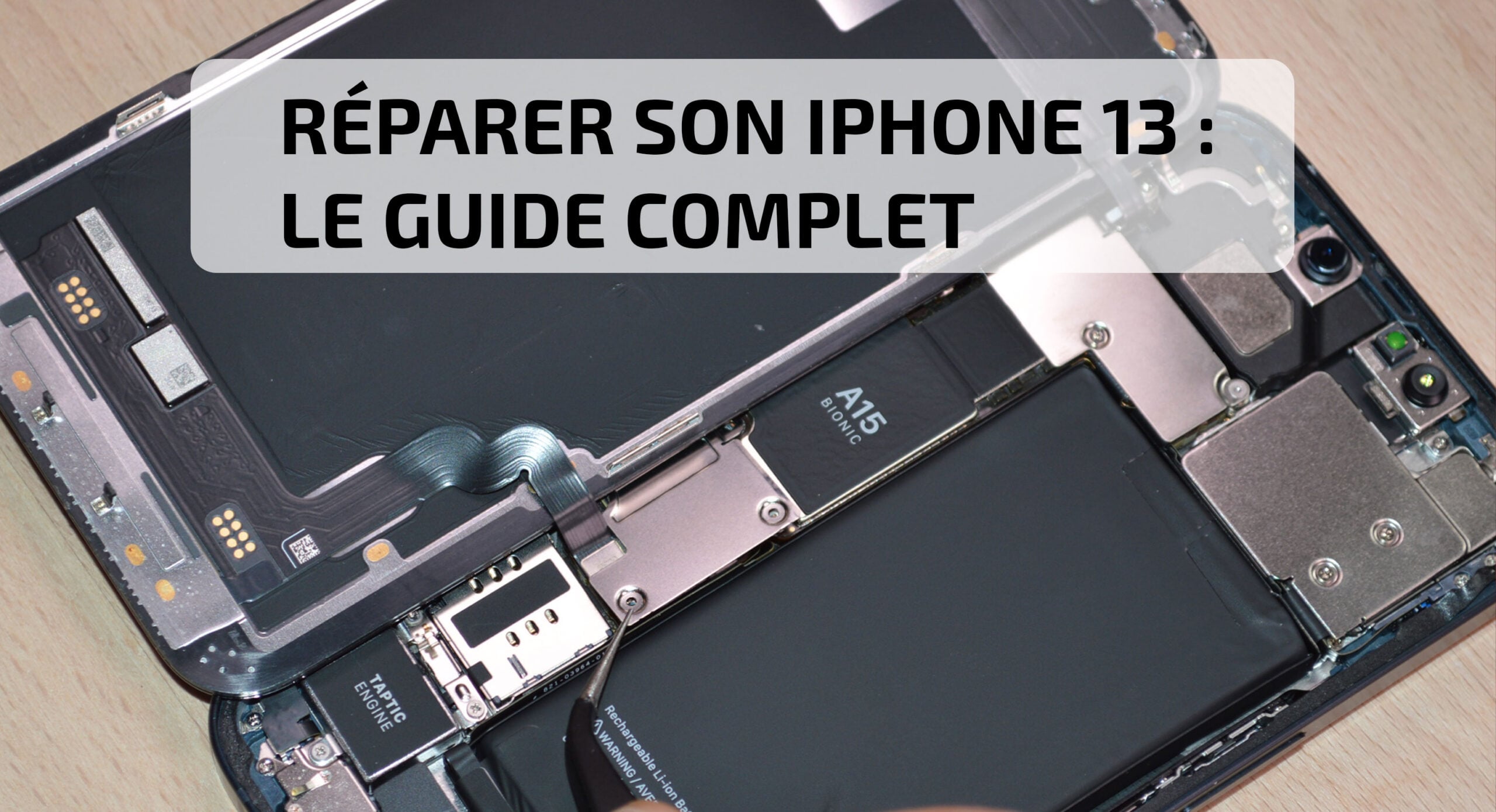
Comment changer l’écran de l’iPhone 17e sans perdre Face ID
Votre iPhone 17e a l’écran cassé et vous craignez de perdre Face ID en le changeant ? Cette peur est justifiée : une mauvaise manipulation peut désactiver définitivement cette fonctionnalité. Ce guide vous explique comment procéder étape par étape pour préserver tous vos capteurs biométriques lors du remplacement.
Pourquoi Face ID peut-il dysfonctionner après un changement d’écran ?
Face ID fonctionne grâce au système TrueDepth intégré dans la partie haute de l’écran. Ce système comprend plusieurs capteurs ultra-sensibles : caméra infrarouge, projecteur de points, capteur de proximité et caméra frontale.
Le problème ? Ces composants sont soudés ou collés à l’écran d’origine. Si vous les endommagez pendant le démontage, ou si vous oubliez de les transférer sur le nouvel écran, Face ID ne fonctionnera plus jamais.
Les erreurs les plus courantes incluent :
- Déconnexion brutale des nappes TrueDepth
- Oubli de transfert du capteur de proximité
- Mauvais repositionnement des composants
- Utilisation d’un écran incompatible
Matériel et outils indispensables
Pour réussir cette réparation délicate, vous devez absolument utiliser un écran iPhone 17e de qualité compatible avec les capteurs TrueDepth.
Côté outillage, prévoyez un kit d’outils de réparation iPhone complet avec :
- Tournevis de précision (cruciforme, triwing, pentalobe…)
- Spatules en plastique anti-rayures
- Ventouses de démontage
- Pincettes
- Cartes PVC
- Médiators
Étapes critiques du remplacement
Éteignez complètement l’iPhone et retirez les deux vis Pentalobe près du port Lightning. Utilisez une ventouse pour soulever délicatement l’écran, puis glissez une spatule pour décoller l’adhésif.
Attention critique : ne soulevez l’écran que de 15° maximum. Les nappes Face ID sont très courtes et se déchirent facilement.
Déconnectez d’abord la batterie, puis les nappes d’écran dans cet ordre précis :
- Nappe LCD principale
- Nappe tactile
- Nappe Face ID (la plus fragile)
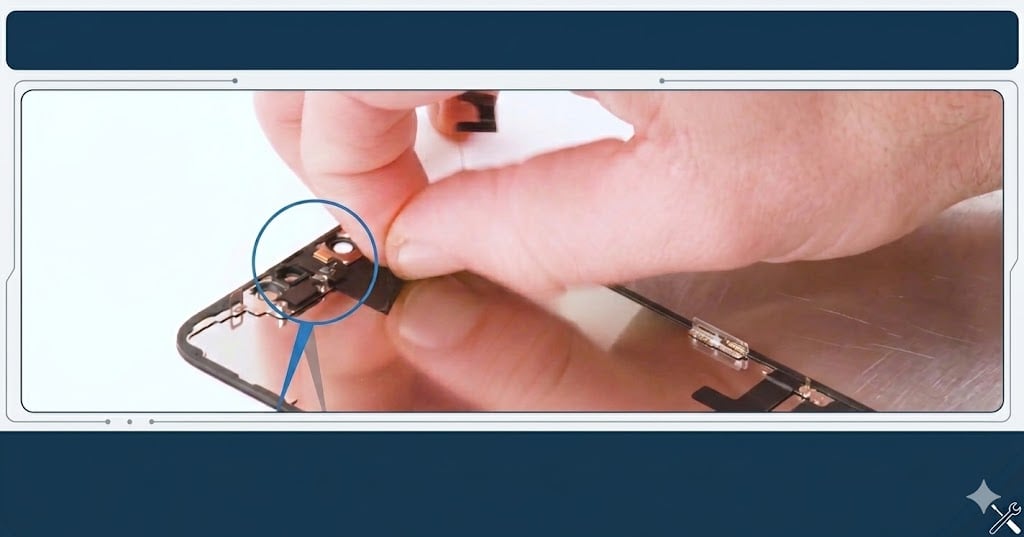
Pour transférer les composants TrueDepth, retirez délicatement le cache métallique qui les protège. Utilisez des pincettes pour décoller chaque élément sans forcer. Repositionnez-les exactement au même endroit sur le nouvel écran.
Lors du remontage, reconnectez les nappes dans l’ordre inverse et vérifiez que chaque connecteur est bien enfoncé. Un mauvais contact suffit à désactiver Face ID.
✅ À retenir
- Ne soulevez jamais l’écran de plus de 15° pour protéger les nappes Face ID
- Transférez TOUS les composants TrueDepth sans exception
- Testez Face ID avant de refermer complètement l’iPhone
- En cas de doute, notre assistance technique gratuite peut vous aider
Prêt à réparer votre iPhone 17e en toute sécurité ?