Apple propose un mode Diagnostic qui exécute des tests matériels et logiciels pour identifier l’origine d’une panne et vérifier une réparation. Deux méthodes existent : directement sur l’iPhone (la plus simple si votre écran est fonctionnel ) ou via un second appareil avec une console web (si votre écran n’est pas fonctionnel) . Les deux donnent accès aux mêmes suites de tests.
Ce qu’il faut retenir :
- Le mode Diagnostic d’Apple sert à identifier les pannes (matériel et logiciel) et à valider les réparations.
- Deux méthodes donnent accès aux mêmes tests : directement sur l’iPhone (écran fonctionnel) ou via une console web (écran non fonctionnel).
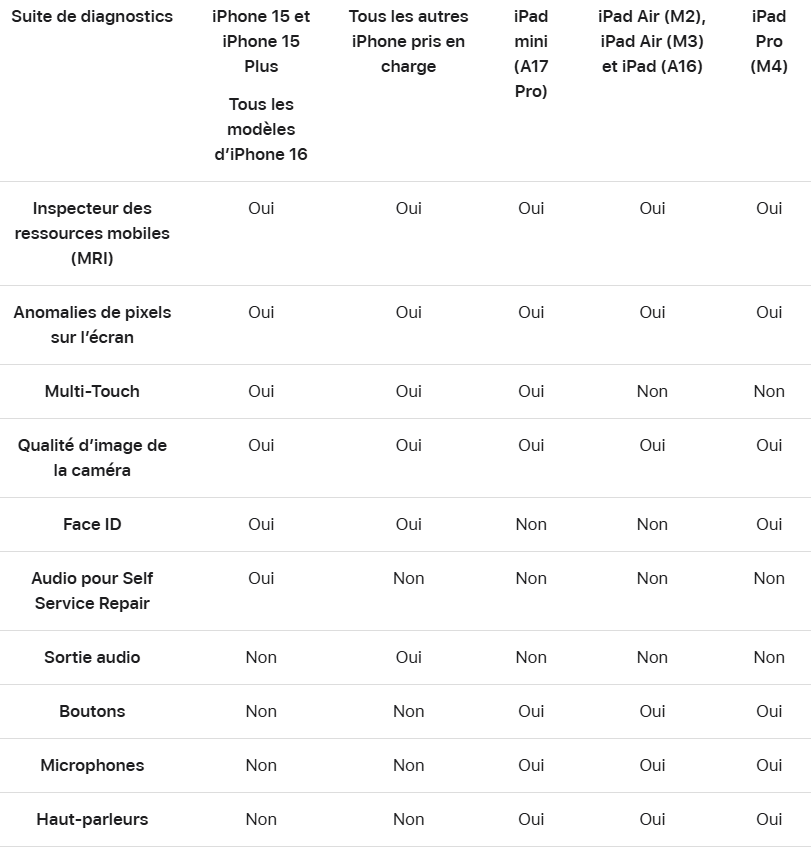
- Les diagnostics principaux couvrent : le MRI (composants/logiciel), l’écran (pixels, MultiTouch), les caméras, Face ID et l’audio.
Ce dont vous avez besoin
- Modèle compatible : iPhone 12 ou ultérieur (ou iPad récent selon la liste Apple).
- Versions logicielles :Exécution sur l’iPhone : iOS 18 ou ultérieur ou Exécution via un second appareil : iOS 17 ou ultérieur sur l’iPhone testé (la console peut être un iPhone/iPad/Mac/PC récent).
- Connexion : WiFi obligatoire sur l’iPhone en mode Diagnostic (le cellulaire n’est pas pris en charge).
- Câble/alimentation : branchement filaire (pas MagSafe/hub) à un adaptateur ≥ 20 W ou à un ordinateur.
Méthode A — Lancer les diagnostics directement sur l’iPhone (iOS 18+)
- Préparer l’appareil : mettez iOS à jour si possible. Retirez étui et accessoires.
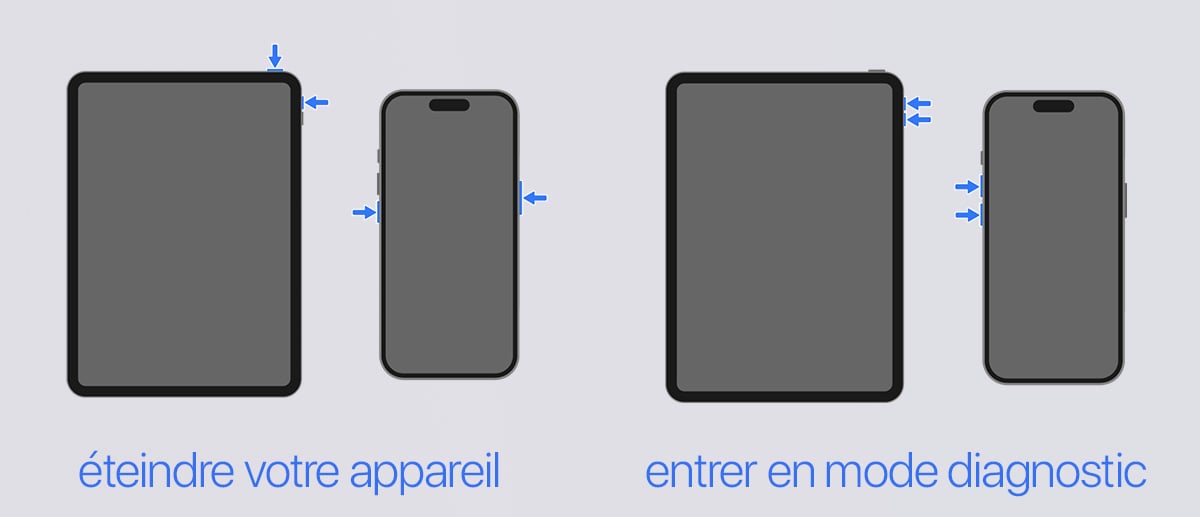
- Éteindre : maintenez le bouton latéral + un bouton de volume, puis faites glisser Éteindre. Patientez 30 s
- Entrer en mode Diagnostic : maintenez Volume + et Volume − enfoncés. Tout en maintenant, branchez l’iPhone par câble à un chargeur ≥ 20 W ou à un ordinateur sous tension, puis relâchez lorsque le logo Apple apparaît.
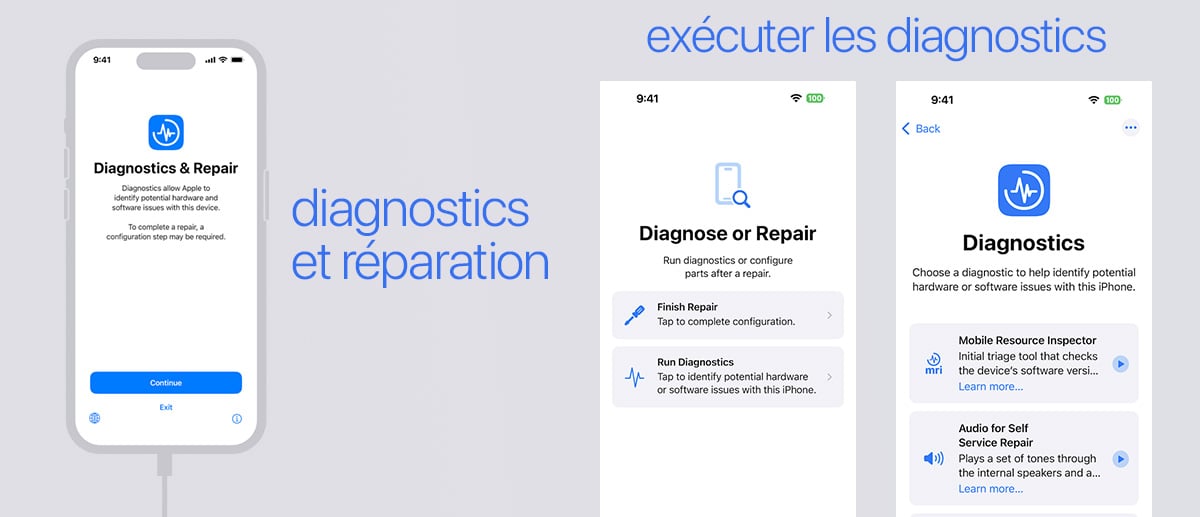
- À l’écran Diagnostic et réparation, touchez Continuer, choisissez un réseau WiFi et acceptez les conditions.
- Sur l’écran Diagnostiquer ou réparer, touchez Exécuter les diagnostics.
- Sélectionner les suites : choisissez les tests à lancer (écran, tactile, caméras, Face ID, audio, etc.), puis suivez les instructions jusqu’aux résultats.
- Après un remplacement de pièce : si le bouton Finaliser la réparation apparaît, touchez le pour terminer la configuration via l’Assistant de réparation.
En cas de difficulté de navigation dans les écrans, redémarrez l’iPhone et recommencez.
Méthode B — Lancer les diagnostics via un second appareil (console web)
- Préparer l’iPhone testé : notez son numéro de série et placez le en mode Diagnostic (voir Méthode A, étapes 2–4).
- Ouvrir la console sur le second appareil (iPhone/iPad/Mac/PC compatible) et accéder à la page Diagnostics Apple pour Self Service Repair. Touchez Continuer, puis choisissez iPhone.
- Inscrire l’appareil : saisissez le numéro de série dans la console, démarrez la session, puis sur l’iPhone testé touchez Continuer (iOS 18+) ou Commencer une session (iOS 16.4–17.6) pour vous connecter au WiFi et accepter les conditions.
- Lancer et lire les tests : depuis la console web, sélectionnez les suites de diagnostics à exécuter et consultez les résultats.
Comprendre les principaux tests
- MRI (Inspecteur des ressources mobiles) : vérifie la version logicielle et la présence des composants.
- Anomalies de pixels : détecte pixels défectueux et débris ; en mode web, une image annotée peut s’afficher dans la console.
- MultiTouch : cartographie des zones tactiles qui répondent ou non.
- Caméras / Face ID : vérifient qualité d’image et capteurs.
- Audio : teste hautparleurs et microphones (guide vocal + enregistrement).
Tous ces diagnostics vous permettrons d’identifier vos pannes. Vous pourrez alors bien choisir la pièce détachée qu’il vous faut, pour iPhone 14 ou iPhone 16 par exemple, et effectuer vos réparations grâce à tous nos tutoriels en accès gratuit sur Youtube. Pour savoir quels outils utiliser, nous vous invitons à aller consulter notre article de blog à ce sujet.
Astuces : utilisez une prise secteur ou un ordinateur relié au secteur ; évitez MagSafe et les hubs. Assurez-vous d’une bonne connexion WiFi sur l’iPhone testé.