Statuts des pièces détachés pour mon iPhone

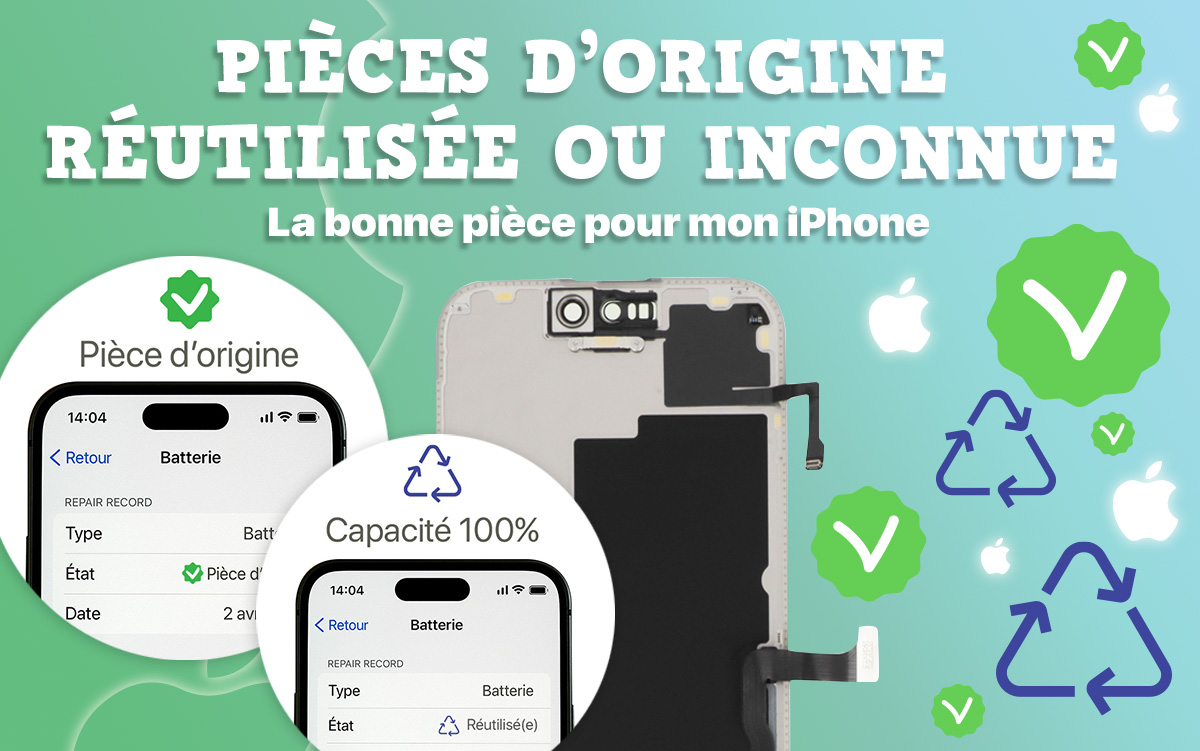
Que signifie : Pièces d'origine, réutilisé ou inconnue après une réparation sur un iPhone Depuis iOS 18, l’iPhone identifie et affiche désormais l’origine et le statut des pièces détachées remplacées comme l’écran, la batterie ou la caméra. Une fois la pièce changée et l’assistant de réparation lancé, le statut apparaît et ne peut plus être modifié. Où trouver ces informations ? Sur les appareils équipés d’iOS 18 ou ultérieur (iPhone XR et modèles plus récents), rendez-vous dans : 1.Réglages > 2. Général > 3. Informations > 4. Historique des pièces et du service Dans cette section, chaque pièce détachée remplacée peut afficher l’un des trois statuts suivants : 🟢 Pièce d’origine (Genuine) La pièce installée est une pièce neuve Apple d’origine, correctement appariée à l’iPhone grâce aux outils de calibration officiels. Ce statut garantit que la pièce provient d’Apple ou de son réseau officiel. Aucun message d’avertissement négatif n’est alors affiché. Sur le site Brico-phone, choisissez votre batterie d'origine Apple en fonction de votre modèle d'iPhone. 🟡 Pièce Réutilisé (Used) La pièce installée est une pièce d’origine Apple qui a déjà été utilisée sur un autre iPhone. Cela signifie qu’elle est authentique, mais qu’elle a déjà servi auparavant. Ce statut n’affecte ni [...]
Par |2026-02-18T10:36:42+01:0026/01/2026|Actualités, Conseils, Truc & Astuces|Commentaires fermés sur Statuts des pièces détachés pour mon iPhone

Comment remettre à neuf, réparer et détourner votre ancien smartphone

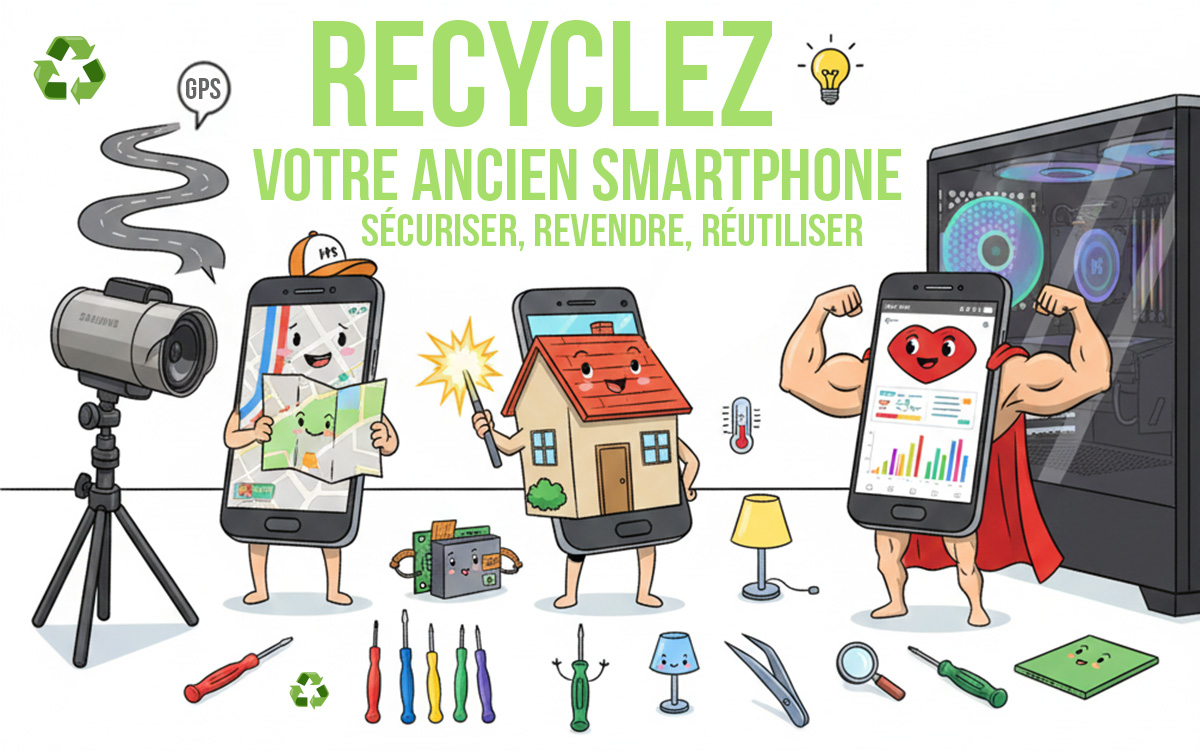
Le Père Noël a déposé un iPhone 17 ou un Galaxy S25 sous votre sapin ? Félicitations pour ce superbe upgrade ! Mais avant de reléguer votre ancien compagnon dans un tiroir poussiéreux, faites une pause. Ce smartphone reste une machine de guerre technologique qui ne demande qu'à être remis à neuf.Dans ce Guide DIY, nous allons voir qu’avec un peu de méthode et les bons composants. Vous pouvez devenir le propre réparateur de votre matériel. Vous souhaitiez restaurer ses performances d'origine pour le revendre au meilleur prix ou le transformer en un objet connecté totalement inédit (caméra, moniteur, GPS) ? L'heure est à la réappropriation technique. Ne vous contentez plus de consommer : apprenez à remettre à neuf, à réparer et à détourner votre technologie pour une transition aussi écologique que gratifiante. Sécurité d'abord : Effacer ses données sans laisser de traces Avant de passer la main, le "nettoyage" logiciel est l'étape la plus critique pour protéger votre vie privée. Désynchronisez vos comptes : Il est impératif de se déconnecter d'iCloud (iOS) ou du compte Google (Android) manuellement. Désactivez la double authentification (2FA) : Vérifiez que vos comptes ne dépendent plus de cet ancien appareil pour la réception des [...]

Par |2026-02-18T10:38:26+01:0002/01/2026|Actualités, Conseils, Truc & Astuces|Commentaires fermés sur Comment remettre à neuf, réparer et détourner votre ancien smartphone

Diagnostiquer une panne sur son iPhone grâce à l’outil Diagnostics d’Apple :mode d’emploi

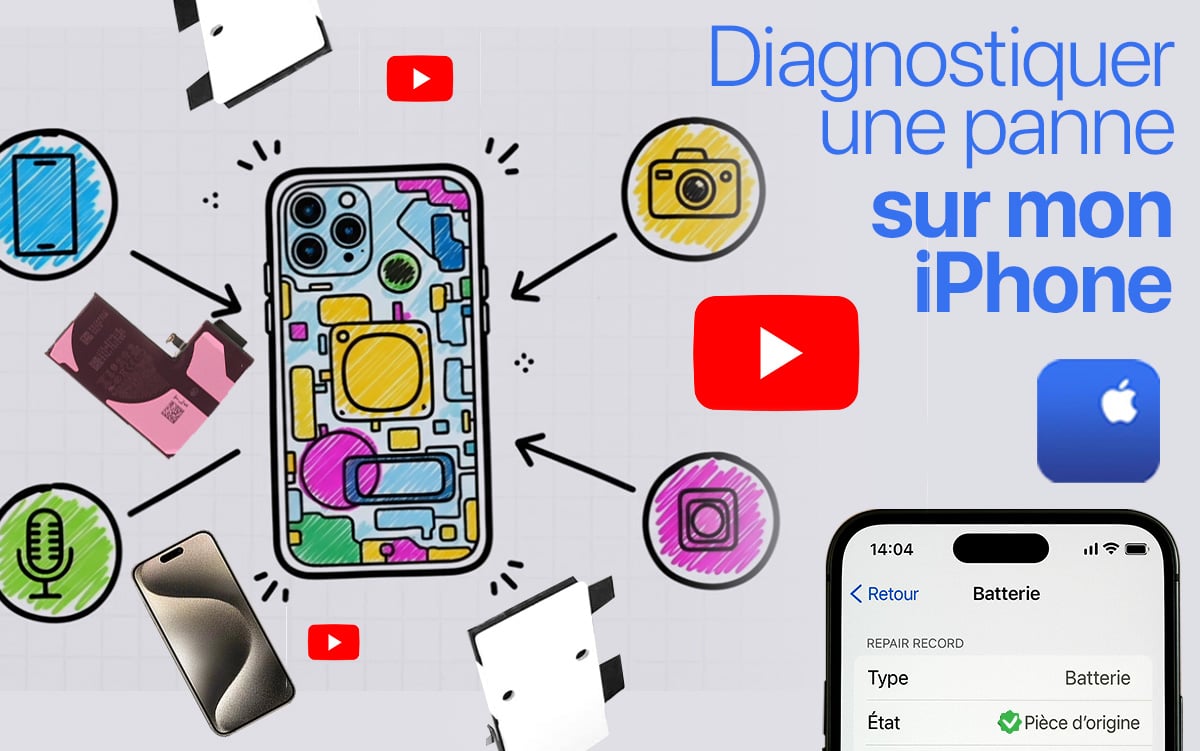
Apple propose un mode Diagnostic qui exécute des tests matériels et logiciels pour identifier l’origine d’une panne et vérifier une réparation. Deux méthodes existent : directement sur l’iPhone (la plus simple si votre écran est fonctionnel ) ou via un second appareil avec une console web (si votre écran n’est pas fonctionnel) . Les deux donnent accès aux mêmes suites de tests.   Ce qu’il faut retenir : Le mode Diagnostic d'Apple sert à identifier les pannes (matériel et logiciel) et à valider les réparations. Deux méthodes donnent accès aux mêmes tests : directement sur l'iPhone (écran fonctionnel) ou via une console web (écran non fonctionnel). Les diagnostics principaux couvrent : le MRI (composants/logiciel), l'écran (pixels, MultiTouch), les caméras, Face ID et l'audio. Ce dont vous avez besoin Modèle compatible : iPhone 12 ou ultérieur (ou iPad récent selon la liste Apple).   Versions logicielles :Exécution sur l’iPhone : iOS 18 ou ultérieur ou Exécution via un second appareil : iOS 17 ou ultérieur sur l’iPhone testé (la console peut être un iPhone/iPad/Mac/PC récent).   Connexion : WiFi obligatoire sur l’iPhone en mode Diagnostic (le cellulaire n’est pas pris en charge).   Câble/alimentation : branchement filaire (pas MagSafe/hub) à un adaptateur ≥ 20 W ou à un ordinateur.   Méthode A — Lancer les [...]

Par |2026-04-21T08:35:22+02:0031/10/2025|Conseils, Démontage, Diagnostic, Truc & Astuces|Commentaires fermés sur Diagnostiquer une panne sur son iPhone grâce à l’outil Diagnostics d’Apple :mode d’emploi

Réparer son smartphone soi-même : 6 erreurs à éviter !

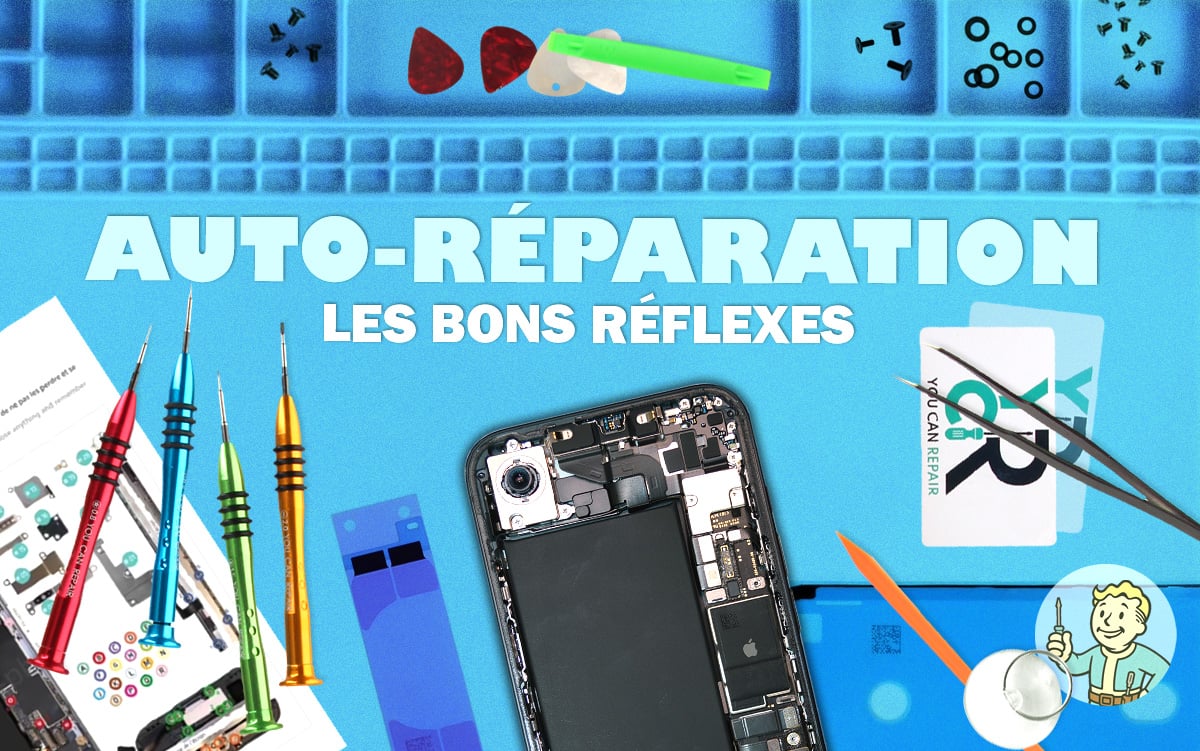
Réparer son smartphone, tout le monde peut le faire ! Amateur ou réparatrice confirmés il y a pourtant des erreurs à éviter pour mener à bien vos réparations. Chez Brico-phone, nous savons à quel point il est gratifiant de réparer soi-même son smartphone. Pour accompagner chacun et chacune, nous proposons une multitude de tutoriels vidéos gratuits sur notre chaîne YouTube, conçus pour guider pas à pas toutes les étapes du démontage et du remontage, et éviter les erreurs quand on répare sont smartphone soi-même. Même avec les bons outils, certaines erreurs classiques peuvent transformer une réparation en véritable casse-tête. Voici un tour d’horizon des pièges les plus fréquents et surtout, les solutions concrètes pour les éviter. 1. Oublier ou mélanger les vis Les smartphones sont conçus avec des dizaines de vis de tailles et de longueurs différentes. Les confondre ou les intervertir peut provoquer un blocage lors du remontage, endommager une carte mère ou forcer sur un composant fragile. Les solutions Brico-phone : Le tapis magnétique : pratique pour organiser vos vis par zone et éviter toute perte. Les iStick collants universels : supports adhésifs pour retenir et classer vos vis pendant le démontage. Les iStick spéciaux iPhone signés Brico-phone [...]

Par |2026-02-18T10:47:47+01:0006/10/2025|Conseils, Démontage, Diagnostic, Truc & Astuces|Commentaires fermés sur Réparer son smartphone soi-même : 6 erreurs à éviter !

Batterie d’iPhone, comment reconnaître une batterie officielle Apple ?

Spoiler ! Si c’est emballé comme un croissant et vendu 39,90 €, ce n’est pas de l’Apple. Acheter une batterie d’iPhone peut vite tourner au casse-tête : entre les annonces trop belles pour être vraies, les copies “façon Apple” et les prix défiant toute logique, il est facile de se tromper. Pourtant, distinguer une véritable batterie d’origine Apple d’une imitation est essentiel, que ce soit pour préserver l’autonomie de votre iPhone, assurer sa sécurité ou tout simplement éviter une dépense inutile. Si vous souhaitez regarder une vidéo Brico-phone sur le sujet, suivez le lien YouTube : Reconnaître une véritable batterie d'origine Apple, c'est possible ? Comment être sûr d’acheter une vraie batterie d’origine Apple ?  Dans cet article, nous vous donnons toutes les clés pour reconnaître une batterie authentique. Reconnaissez les critères physiques indiscutables jusqu’à la vérification logicielle dans iOS. Avec ces repères concrets, vous saurez enfin faire la différence entre une vraie batterie d’origine Apple et une contrefaçon bien déguisée. “D’origine Apple”, ça veut dire quoi exactement ?  Chez Apple, une pièce est dite “d’origine” quand elle est fabriquée par/et pour Apple, et reconnue par iOS comme une batterie d'origine après son installation et sa calibration automatique. Dans Réglages > Général > Informations > Historique des pièces et [...]

Par |2026-02-18T10:48:57+01:0029/08/2025|Conseils, Démontage, Diagnostic, iPhone|Commentaires fermés sur Batterie d’iPhone, comment reconnaître une batterie officielle Apple ?
Aller en haut